Programação Concorrente e Distribuída

Docker Compose

Aula 05 — Orquestrando múltiplos containers com um só comando
Prof. Newton S. B. Miyoshi
newton.miyoshi@baraodemaua.br
Centro Universitário Barão de Mauá — Ribeirão Preto
Parte 1

O Problema

Por que gerenciar containers um a um não escala.

Cada mudança, um ciclo manual

  • Situação real: a cada alteração na imagem é preciso parar o container, fazer o build e subir o container de novo.
  • Em desenvolvimento, esse processo se repete várias vezes.
  • Uma aplicação real raramente usa 1 único container
    • ex.: banco de dados, aplicação web, servidor de e-mail, proxy, cache…
  • Cada aplicação em seu próprio container → docker run repetido para cada uma delas.

Docker Compose

Limitação: o cliente docker (CLI) é um wrapper para a REST API do Docker — cada comando afeta um container por vez.

Solução: o Docker Compose — com um único comando é possível configurar e rodar múltiplos containers, com muito mais possibilidades de configuração.

Logo do Docker Compose

Usado em todos os ambientes

  • Produção, staging, teste e desenvolvimento.
  • Fluxo de integração contínua.
  • Configuração de rotinas de testes automatizados.
  • Configuração de ambiente e variáveis.

Anatomia do compose.yaml

services

Cada bloco descreve um container: imagem, build, portas, variáveis, volumes…

volumes

Volumes nomeados, compartilhados entre serviços e persistentes entre reinícios.

networks

Por padrão o Compose já cria uma rede e coloca todos os serviços nela — cada serviço vira um hostname nessa rede.

services — configurações principais

  • image / build — imagem a rodar (ou como construir).
  • ports — mapeia "HOST:CONTAINER".
  • environment — variáveis de ambiente.
  • volumes — o que persistir ou montar.
  • depends_on — ordem de inicialização.

services:
  web:
    image: nginx:alpine
    ports:
      - "8080:80"
    depends_on:
      - db
    environment:
      - DB_HOST=db

  db:
    image: postgres:16
    environment:
      - POSTGRES_PASSWORD=secret
    ports:
      - "5432:5432"
          

Em ports, a porta da esquerda é do seu computador; a da direita, a que a app escuta dentro do container. O serviço web fala com o db pelo hostname db — resolvido pela rede interna do Compose.

Instalação

Parte 2

Exemplo prático: Django

Do Dockerfile ao docker compose up.

Django com Docker Compose — Dockerfile


FROM python:3-slim
RUN mkdir /code
COPY . /code
WORKDIR /code/
RUN pip install django django-crispy-forms crispy-bootstrap5
        

Django com Docker Compose — compose.yaml

Estrutura do projeto


cafecompao/
├── cafecompao/
├── padarias/
├── prototipo/
├── static/
├── templates/
├── compose.yaml
├── Dockerfile
├── manage.py
└── requirements.txt
            

services:
  django:
    build: .
    working_dir: /app
    ports:
      - "8000:8000"
    volumes:
      - .:/app:z
    command: sh -c "python manage.py migrate &&
      python manage.py runserver 0.0.0.0:8000"
          

Build da imagem — docker compose build


$ docker compose build
[+] Building 4.9s (8/10)
 => [django internal] load build definition from Dockerfile
 => [django internal] load metadata for docker.io/library/python:3-alpine
 => [django internal] load .dockerignore
 => CACHED [django 1/5] FROM docker.io/library/python:3-alpine
 => [django 2/5] COPY . /app
 => [django 3/5] WORKDIR /app
 => [django 4/5] RUN pip install django Pillow django-crispy-forms crispy-bootstrap5
        

Rodar as migrações


$ docker compose run django python manage.py migrate
[+] Running 1/0
 ✓ Container cafecompao_db  Started
Operations to perform:
  Apply all migrations: admin, auth, contenttypes, padarias, sessions
Running migrations:
  Applying padarias.0001_initial... OK
  Applying padarias.0006_padaria_cestas_endereco... OK
        

Subir o servidor — docker compose up


$ docker compose up
[+] Running 1/1
 ✓ Container cafecompao-django-1  Recreated
Attaching to django-1
django-1  | Watching for file changes with StatReloader
django-1  | [06/Sep/2024 04:21:58] "GET / HTTP/1.1" 200 3034
django-1  | [06/Sep/2024 04:22:01] "GET /padarias HTTP/1.1" 200 1944
        
Atividade

Coloque o Docker Compose para rodar

Instruções no GitHub da disciplina.

Parte 3

Múltiplos serviços

Django + PostgreSQL num só compose.yaml.

Django + PostgreSQL

  • Um container para o Django.
  • Um container para o PostgreSQL.
  • Mapeamento de portas entre host e containers.

compose.yaml — volumes e serviço db


volumes:
  bd_data: {}

services:
  db:
    image: postgres
    container_name: cafecompao_db
    ports:
      - "5432:5432"
    volumes:
      - bd_data:/var/lib/postgresql/data
    environment:
      - POSTGRES_DB=cafecompao
      - POSTGRES_USER=postgres
      - POSTGRES_PASSWORD=postgres
      - POSTGRES_PORT=5432
        

compose.yaml — serviço django


  django:
    build:
      context: .
      dockerfile: ./Dockerfile
    image: newtonsbm/cafecompao_exemplo:latest
    container_name: cafecompao_app
    depends_on:
      - db
    volumes:
      - .:/code
    ports:
      - "3000:8000"
    command: python manage.py runserver 0.0.0.0:8000
        

depends_on garante que o db suba antes do django.

settings.py — configurando o Postgres


# Database
# https://docs.djangoproject.com/en/4.1/ref/settings/#databases

DATABASES = {
    'default': {
        'ENGINE': 'django.db.backends.postgresql',
        'NAME': 'cafecompao',
        'USER': 'postgres',
        'PASSWORD': 'postgres',
        'HOST': 'db',
        'PORT': '5432',
    }
}
        

HOST é o nome do serviço no compose.yaml (db), não localhost — os containers se enxergam pela rede interna do Compose.

Parte 4

Hands On: WordPress + MySQL

Dois serviços prontos, sem escrever uma linha de Dockerfile.

Compose com imagens prontas

Hands On: WordPress + MySQL

Logos do WordPress, Docker e MySQL

docker-compose up


$ docker-compose up
Creating network "compose_wordpress_default" with the default driver
Creating volume "compose_wordpress_db_data" with the default driver
Pulling db (mysql:5.7)...
Status: Downloaded newer image for mysql:5.7
Pulling wordpress (wordpress:latest)...
Status: Downloaded newer image for wordpress:latest
Creating compose_wordpress_db_1 ... done
Creating compose_wordpress_wordpress_1 ... done
db_1         | Entrypoint script for MySQL Server 5.7.31 started.
wordpress_1  | WordPress not found in /var/www/html - copying now...
        

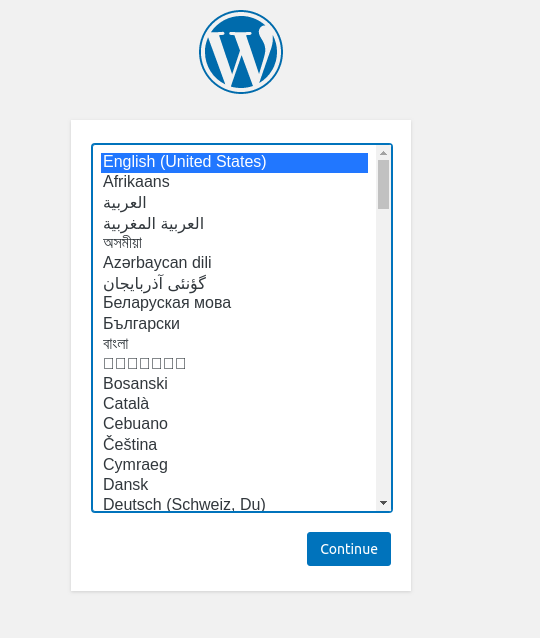
Assistente de instalação do WordPress

Tela de seleção de idioma do instalador do WordPress
Acessando localhost:8000, o WordPress já sobe pronto para configurar.

compose.yml — WordPress + MySQL


services:
  db:
    image: mysql:5.7
    volumes:
      - db_data:/var/lib/mysql
    environment:
      MYSQL_ROOT_PASSWORD: somewordpress
      MYSQL_DATABASE: wordpress
      MYSQL_USER: wordpress
      MYSQL_PASSWORD: wordpress

  wordpress:
    depends_on:
      - db
    image: wordpress:latest
    ports:
      - "8000:80"
    environment:
      WORDPRESS_DB_HOST: db:3306
      WORDPRESS_DB_USER: wordpress
      WORDPRESS_DB_PASSWORD: wordpress
      WORDPRESS_DB_NAME: wordpress
volumes:
  db_data: {}
        
Parte 5

Volumes

Persistindo dados além do ciclo de vida do container.

Volumes

  • Mecanismo para persistir dados gerados e usados pelos containers.
  • Alternativa: bind mounts.
  • Volumes são mais fáceis de fazer backup e migrar do que bind mounts.
  • O cliente Docker consegue gerenciar volumes facilmente.
  • Volumes podem ser compartilhados entre vários containers.

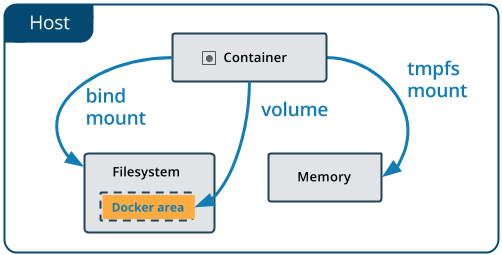
Bind mount × Volume × tmpfs

Diagrama comparando bind mount, volume e tmpfs mount entre o container e o host
Volume e tmpfs são gerenciados pelo Docker; bind mount aponta direto para um caminho do host.

Gerenciando volumes


$ docker volume create my-vol
$ docker volume ls
$ docker volume rm my-vol
        

docker volume inspect


$ docker volume inspect my-vol
[
    {
        "Driver": "local",
        "Labels": {},
        "Mountpoint": "/var/lib/docker/volumes/my-vol/_data",
        "Name": "my-vol",
        "Options": {},
        "Scope": "local"
    }
]
        

Usando um volume num container — --mount


$ docker run -d \
  --name devtest \
  --mount source=myvol2,target=/app \
  nginx:latest
        

compose.yml — volumes nomeados e bind mount


services:
  web:
    image: nginx:alpine
    volumes:
      - type: volume
        source: mydata
        target: /data
        volume:
          nocopy: true
      - type: bind
        source: ./static
        target: /opt/app/static

  db:
    image: postgres:latest
    volumes:
      - "dbdata:/var/lib/postgresql/data"

volumes:
  mydata:
  dbdata:
        

Sintaxe longa (type/source/target) permite opções extras; a curta (origem:destino) é só um atalho.

Atividade

Implementar Docker Compose

Implemente a composição de serviços de uma aplicação utilizando Docker Compose.

Inspiração
Explore exemplos prontos em github.com/docker/awesome-compose.

Suba os arquivos no repositório da disciplina.

Referências bibliográficas